
GEQUDIO Telefon an der FRITZ!Box einrichten
Unser kostenloses Programm führt Sie Schritt für Schritt durch die Einrichtung. Sie beantworten ein paar einfache Fragen, den Rest erledigt das Programm.
Kostenlos herunterladenSo einfach geht's
- HerunterladenLaden Sie das Programm auf Ihren Windows-PC. Eine Installation ist nicht nötig.
- StartenDoppelklicken Sie auf die heruntergeladene Datei. Warnt Windows? So geht es weiter.
- „Einrichtung starten“Folgen Sie den Hinweisen. Wenn das Programm darum bittet, drücken Sie kurz eine Taste an der FRITZ!Box.
- TelefonierenFertig. Ihr Telefon ist in der FRITZ!Box angemeldet und klingelt bei Anrufen.
Falls Windows eine Warnung zeigt
Beim ersten Start kann Windows melden: „Der Computer wurde durch Windows geschützt“. Windows zeigt diese Meldung bei Programmen, die noch nicht sehr oft heruntergeladen wurden. So starten Sie das Programm trotzdem:
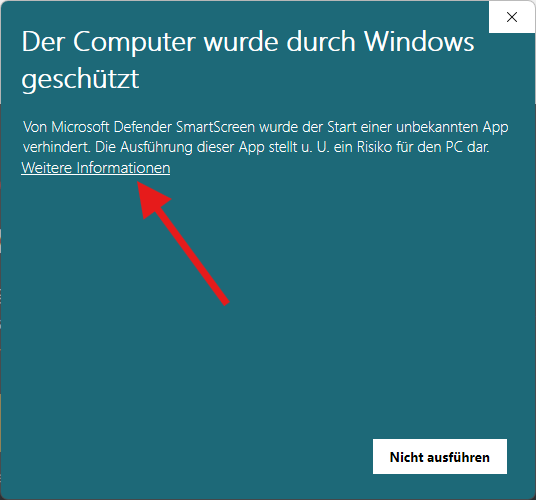
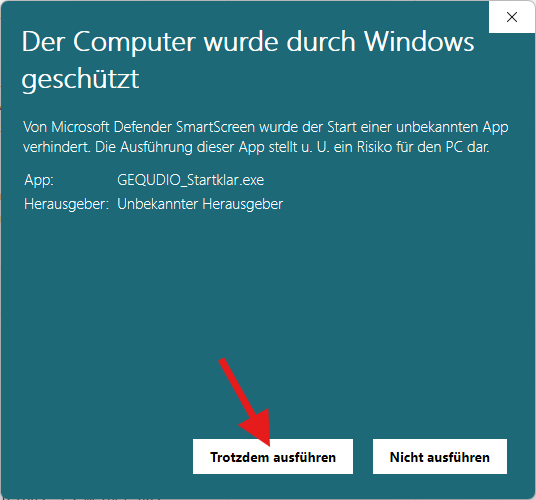
Laden Sie das Programm nur von dieser Seite herunter.
Das richtet das Programm für Sie ein
Das brauchen Sie
- Ihr GEQUDIO Telefon, eingeschaltet und per Netzwerkkabel mit der FRITZ!Box oder Ihrem Netzwerk verbunden
- einen Windows-PC (Windows 10 oder 11) im selben Netzwerk
- das Kennwort Ihrer FRITZ!Box
Unterstützte Telefone
- GW-20
- GW-30
- GX5
- GZ-2
- GZ-6
- GZ-8
- GA-3
Das Programm erkennt Ihr Modell automatisch.
Häufige Fragen
Kostet das Programm etwas?
Nein. Das Programm ist für alle Besitzer eines GEQUDIO Telefons kostenlos.
Wird mein FRITZ!Box-Kennwort gespeichert?
Nein. Das Kennwort wird nur für die Einrichtung verwendet und nicht gespeichert. Die Zugangsdaten Ihres Telefons merkt sich das Programm verschlüsselt auf Ihrem PC, damit Sie es später erneut einrichten können.
Sendet das Programm Daten ins Internet?
Nein. Das Programm verbindet sich nur mit Ihrer FRITZ!Box und Ihrem Telefon in Ihrem Heimnetz.
Gibt es das Programm auch für Mac, iPhone oder Android?
Derzeit gibt es das Programm für Windows. Eine App für Smartphones ist in Planung.
Ich habe keine FRITZ!Box. Kann ich das Programm trotzdem nutzen?
Das Programm ist speziell für die FRITZ!Box gemacht. Für andere Router, zum Beispiel von der Telekom, und für Telefonanlagen finden Sie hier Schritt-für-Schritt-Anleitungen.
Fragen? Wir helfen gern.
Unser Support aus Berlin ist für Sie da.
FRITZ!Box ist eine Marke der AVM GmbH. Windows ist eine Marke der Microsoft Corporation.